Cara Iklan di Instagram lewat Meta Ads: Langkah untuk Pemula
Cara iklan di Instagram untuk pemula: syarat akun, beda Promosikan dan Ads Manager, langkah dari Pusat Bantuan Meta, dan cek agar iklan tidak ditolak.
Anak panah tepat di tengah papan dart, perumpamaan memilih audiens iklan. Foto ilustrasi, bukan tampilan Instagram atau Ads Manager.
Cara iklan di Instagram ada dua jalur: tombol Promosikan pada postingan di aplikasi Instagram atau instagram.com, dan Pengelola Iklan Meta (Ads Manager) untuk kampanye yang lebih lengkap. Keduanya mensyaratkan akun profesional, lalu kamu menentukan tujuan, audiens, anggaran, dan durasi sebelum iklan ditinjau Meta. Pilih Promosikan untuk mendorong postingan yang sudah ada, dan Ads Manager bila kamu butuh tujuan seperti prospek atau penjualan, penempatan pilihan sendiri, dan laporan lengkap.
Pengungkapan: artikel ini menautkan Creativism, usaha yang satu keluarga dengan Belajar Marketing. Tautannya bukan iklan berbayar, tetapi tetap produk kami sendiri. Baca hubungan kami.
Daftar isi
Cara iklan di Instagram pada dasarnya ada dua: menekan tombol Promosikan pada postingan yang sudah kamu unggah, atau membuat kampanye di Pengelola Iklan Meta (Ads Manager). Jalur pertama cocok untuk mendorong postingan yang sudah bagus ke lebih banyak orang. Jalur kedua dipakai saat kamu butuh tujuan, audiens, penempatan, dan laporan yang lebih terkendali. Di bawah ini kamu belajar teorinya dulu, lalu praktik langkah demi langkah.
Semua langkah di artikel ini disusun dari Pusat Bantuan Bisnis Meta dan Pusat Bantuan Instagram, dicek pada 14 Oktober 2026. Kami tidak menjalankan kampanye berbayar untuk menulis artikel ini, jadi tangkapan layar yang kamu lihat adalah halaman bantuan resmi Meta, bukan isi akun iklan. Tampilan aplikasi bisa sedikit berbeda di HP-mu karena Meta rutin memperbarui fiturnya.
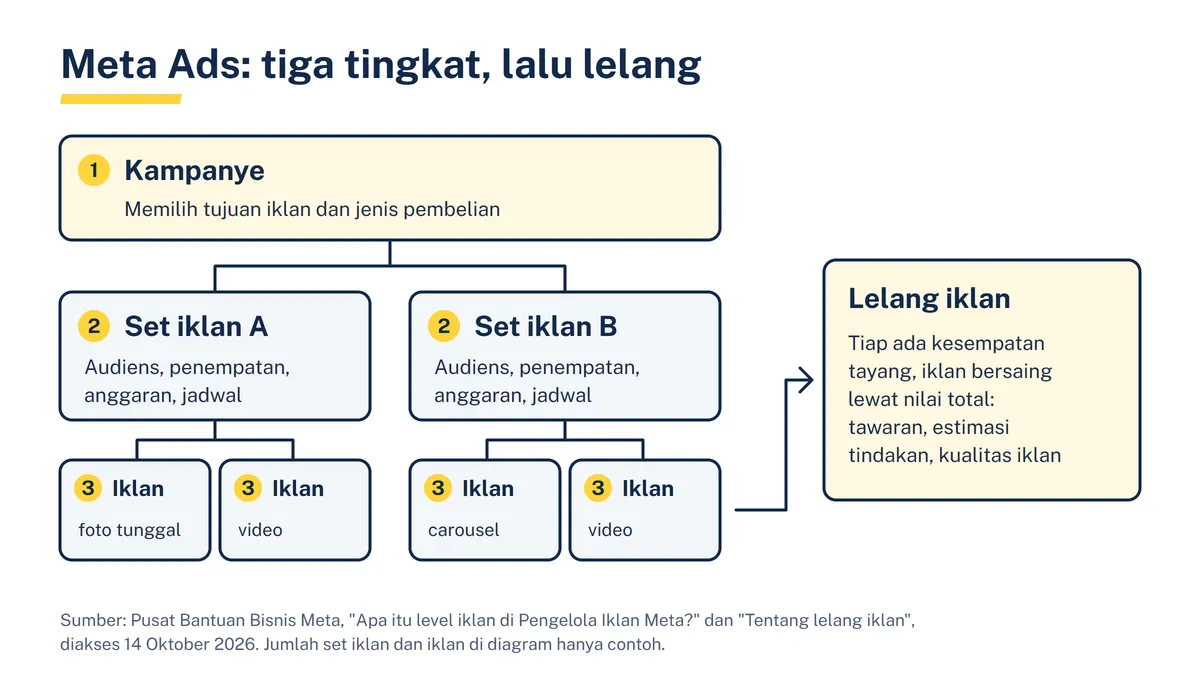
Kalau kamu belum paham cara kerja lelang dan struktur kampanye Meta, baca dulu penjelasan Meta Ads untuk pemula. Artikel ini fokus ke praktik memasang iklannya.
Syarat sebelum beriklan di Instagram
Syarat pertama tidak bisa ditawar: akunmu harus akun profesional. Pusat Bantuan Bisnis Meta menulis bahwa untuk beriklan di Instagram kamu perlu membuat atau beralih ke akun profesional, baik akun bisnis maupun kreator. Pusat Bantuan Instagram menambahkan syarat usia: pemilik akun harus berusia di atas 16 tahun.
Syarat berikutnya bergantung pada jalur yang kamu pilih:
- Untuk tombol Promosikan. Kamu tidak wajib punya akun Facebook saat pertama kali mempromosikan postingan dari akun profesional Instagram. Namun menurut Pusat Bantuan Bisnis Meta, beberapa fitur dan pengaturan akun iklan yang bermanfaat jadi tidak bisa kamu akses.
- Untuk Pengelola Iklan Meta. Kamu perlu akun iklan, Halaman Facebook (atau peran admin, editor, atau pengiklan di Halaman orang lain), dan metode pembayaran yang valid. Ketiganya disebut di halaman cara membuat akun iklan. Pengelola Iklan adalah alat dari Meta untuk membuat dan memantau iklan; definisinya ada di kamus Ads Manager.
Soal pembayaran, ada kabar baik untuk pemilik usaha kecil. Akun iklan berjenis dana tersedia (prabayar, kamu mengisi saldo dulu) dengan mata uang rupiah bisa diisi lewat GoPay, OVO, Flip, atau Transfer Bank Doku. Daftar itu ada di halaman metode pembayaran Meta, dengan catatan negara dan mata uang akun iklanmu harus cocok dengan metode pembayarannya.
Satu jebakan kecil: biaya layanan Apple. Pusat Bantuan Instagram menjelaskan bahwa promosi yang dibayar lewat aplikasi Instagram di iPhone atau iPad ditagih melalui Apple App Store, dan kamu bisa menghemat 30% dari total pembayaran iklan (sebelum pajak dan biaya setempat) dengan mempromosikan dari instagram.com. Saran kami, kalau kamu memakai iPhone, isi saldo dan buat promosi dari browser.
Cek dulu: jangan beralih dari "tanpa akun iklan Meta" ke "dengan akun iklan Meta" saat ada iklan aktif. Pusat Bantuan Instagram mengingatkan kamu akan kehilangan akses ke iklan yang dibuat tanpa akun iklan Meta, jadi jeda iklan itu dulu sebelum beralih.
Promosikan atau Ads Manager: pilih jalur yang tepat
Banyak panduan langsung melompat ke Ads Manager seolah itu satu-satunya cara iklan di Instagram. Menurut kami itu kurang adil untuk pemula. Meta sendiri menyebut postingan yang dipromosikan sebagai cara paling mudah agar postingan menjangkau lebih banyak orang. Kuncinya, kamu tahu batasnya.
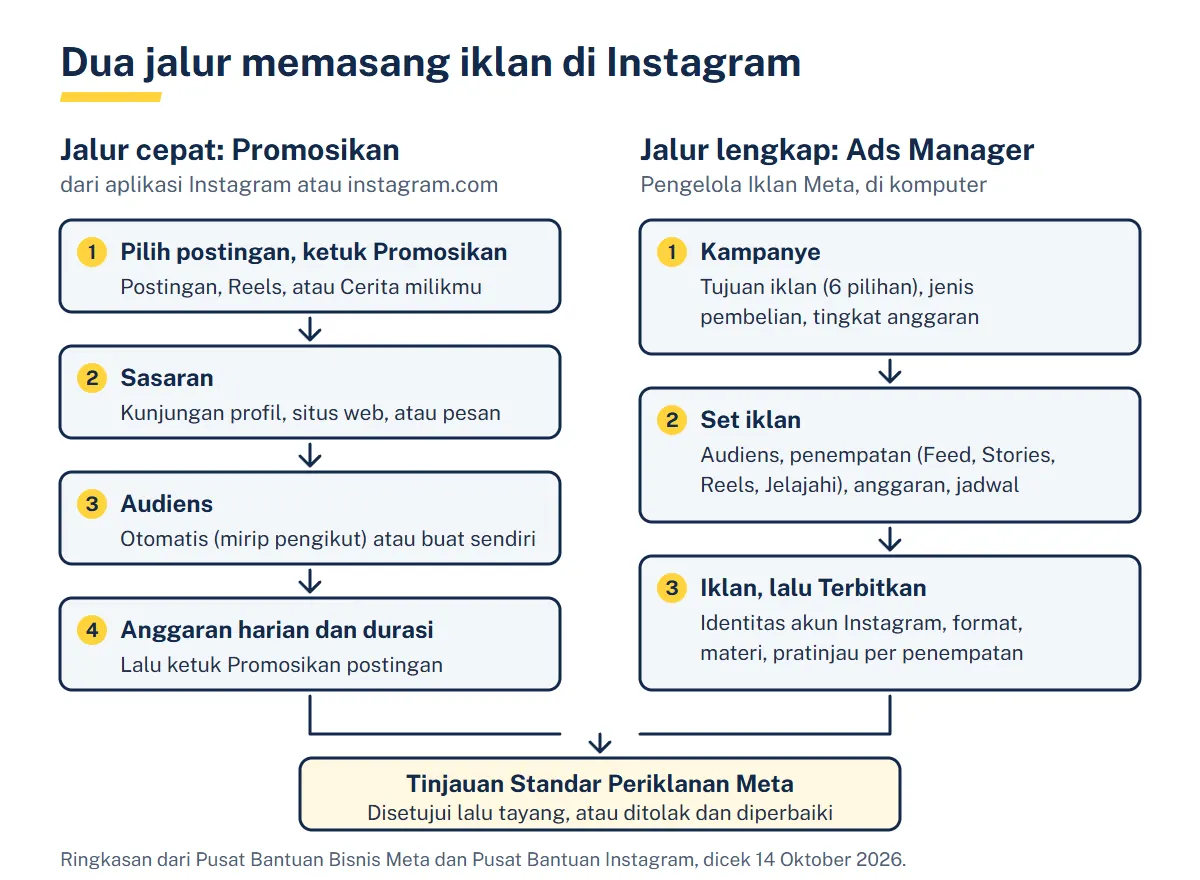
Perbedaan utamanya, diringkas dari halaman perbedaan postingan yang dipromosikan dan iklan Meta serta panduan beriklan di Instagram:
| Yang kamu butuhkan | Promosikan (aplikasi atau instagram.com) | Pengelola Iklan Meta |
|---|---|---|
| Bahan iklan | Postingan, Reels, atau Cerita yang sudah terbit | Materi baru atau postingan yang sudah ada |
| Tujuan | Kunjungan profil, kunjungan situs web, atau pesan | Enam tujuan, termasuk prospek dan penjualan |
| Audiens dan penempatan | Penempatan otomatis bila dibuat dari aplikasi; audiens Otomatis (mirip pengikut) atau atur sendiri lewat minat, usia, dan jenis kelamin | Penargetan terperinci, audiens serupa, pilih penempatan |
| Format | Mengikuti postingan aslinya | Gambar atau video tunggal, carousel, koleksi |
| Laporan | Insight di Fitur iklan | Pembuatan kampanye, pengaturan anggaran, dan metrik kinerja |
| Cocok untuk | Toko yang baru mulai, ingin postingan terlaris dilihat lebih banyak orang | Usaha yang sudah punya situs, katalog, atau target penjualan jelas |
Contoh ilustrasi: sebuah toko sambal kemasan rumahan di Malang baru punya akun Instagram dan lapak di Shopee. Postingan video proses masaknya sedang ramai komentar. Untuk tahap ini, tombol Promosikan dengan sasaran pesan sudah cukup: calon pembeli bisa langsung bertanya di DM. Begitu toko itu punya situs sendiri dan ingin mengukur pembelian, barulah Ads Manager plus Meta Pixel masuk akal.
Perlu diingat, postingan yang dipromosikan tetap dianggap iklan oleh Meta karena memakai anggaran, dan di tagihan pun tercatat sebagai iklan. Jadi perlakukan dengan serius, termasuk soal kepatuhan pada kebijakan iklan.
Langkah cara iklan di Instagram dari akun sampai tayang
Langkah di bawah menggabungkan dua jalur. Langkah 1 dan 2 berlaku untuk semua orang. Setelah itu, ikuti langkah 3 kalau memilih Promosikan, atau langkah 4 sampai 6 kalau memilih Ads Manager. Langkah 7 berlaku untuk keduanya.
Langkah dicek pada , Langkah menurut Pusat Bantuan Bisnis Meta dan Pusat Bantuan Instagram, dicek 14 Oktober 2026 (aplikasi Instagram, instagram.com, dan Pengelola Iklan Meta versi web).
Langkah 1: Ubah akun menjadi akun profesional
Beralih ke akun bisnis atau kreator. Pusat Bantuan Bisnis Meta menyebut akun profesional sebagai syarat beriklan di Instagram, dan Pusat Bantuan Instagram menambahkan syarat usia di atas 16 tahun.
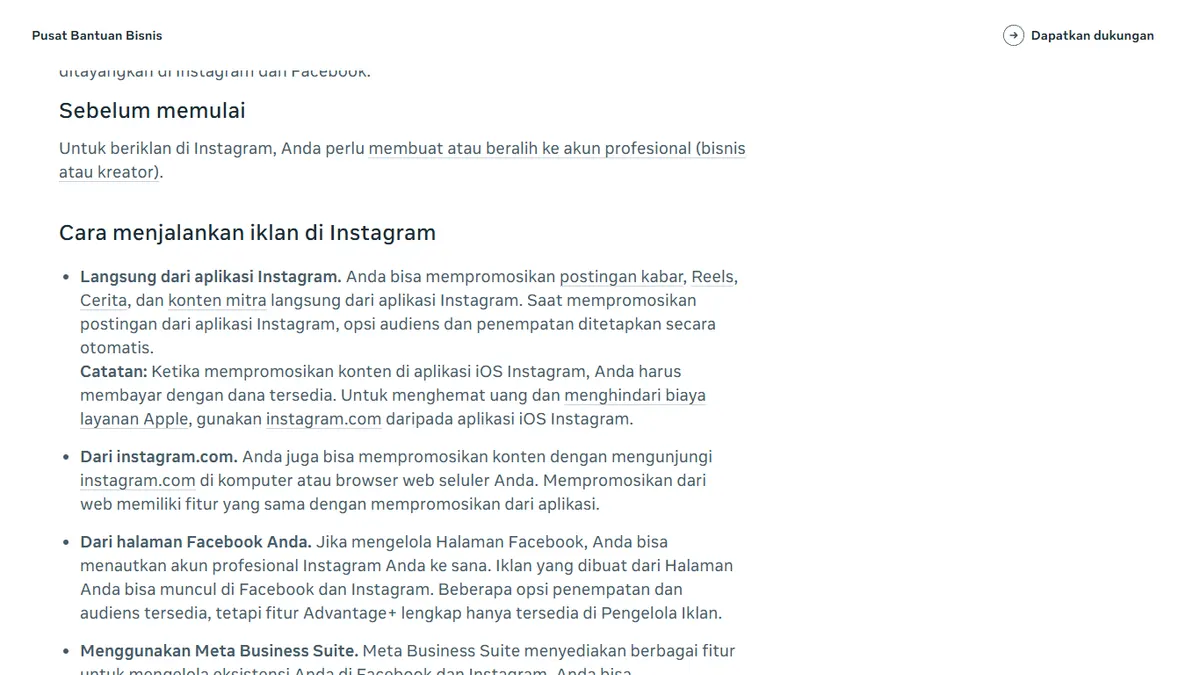
Pusat Bantuan Bisnis Meta: syarat akun profesional dan pilihan tempat menjalankan iklan Instagram. Diambil 14 Oktober 2026. Tampilan dan merek milik pemiliknya. Bagian yang ditandai: 1 Syarat akun profesional, 2 Jalur Promosikan dari aplikasi, 3 Jalur instagram.com. Langkah 2: Pilih jalur: Promosikan atau Ads Manager
Pakai Promosikan bila tujuanmu kunjungan profil, kunjungan situs, atau pesan dari postingan yang sudah ada. Pakai Pengelola Iklan Meta bila kamu butuh tujuan prospek atau penjualan, memilih penempatan sendiri, dan laporan kampanye.
Langkah 3: Jalur cepat: ketuk Promosikan di postingan
Buka profil, ketuk postingan, lalu ketuk Promosikan di bawah gambar. Isi Sasaran, Audiens, Anggaran, dan Durasi, cek Pratinjau iklan, lalu ketuk Promosikan postingan. Dari iPhone, pertimbangkan instagram.com supaya tidak kena biaya layanan Apple.
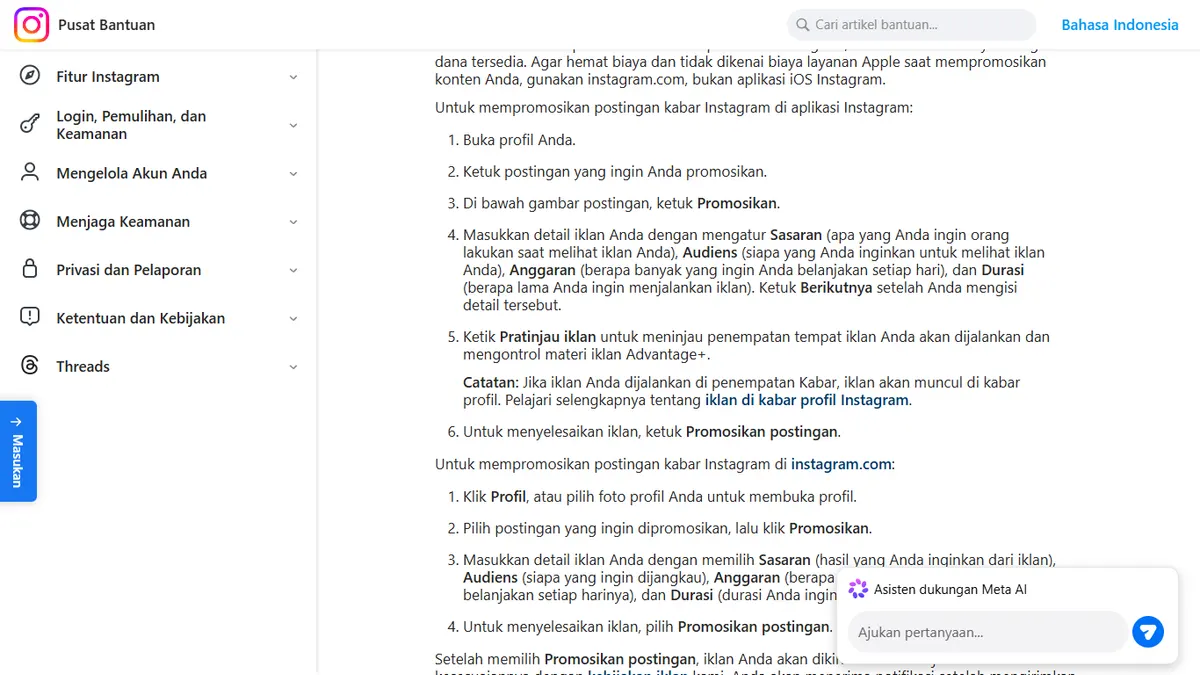
Pusat Bantuan Instagram: langkah mempromosikan postingan dari aplikasi dan dari instagram.com. Diambil 14 Oktober 2026. Tampilan dan merek milik pemiliknya. Bagian yang ditandai: 1 Ketuk Promosikan, 2 Sasaran, Audiens, Anggaran, Durasi. Langkah 4: Jalur lengkap: buat kampanye di Ads Manager
Pastikan akun iklan dan metode pembayaran sudah siap. Di Pengelola Iklan Meta, klik + Buat, pilih jenis pembelian (umumnya Lelang), pilih tujuan iklan, beri nama kampanye, lalu tentukan anggaran di tingkat kampanye atau set iklan.
Langkah 5: Atur set iklan
Tentukan audiens, penempatan (misalnya Feed, Stories, Reels, dan Jelajahi Instagram), serta jadwal tayang. Bila tadi memilih anggaran set iklan, isi juga anggaran harian atau sepanjang masa promosi di sini.
Langkah 6: Buat iklan, cek pratinjau, lalu terbitkan
Di Identitas, pilih akun Instagram usahamu. Buat iklan baru atau pakai postingan yang ada, pilih format (gambar atau video tunggal, carousel, koleksi), isi teks dan tautan, cek pratinjau per penempatan, lalu klik Terbitkan.
Langkah 7: Tunggu tinjauan, perbaiki bila ditolak
Iklan ditinjau terhadap Standar Periklanan Meta. Bila ditolak, baca alasannya, edit komponen yang bermasalah, atau minta tinjauan ulang di Beranda Dukungan Bisnis bila kamu yakin penolakannya keliru.
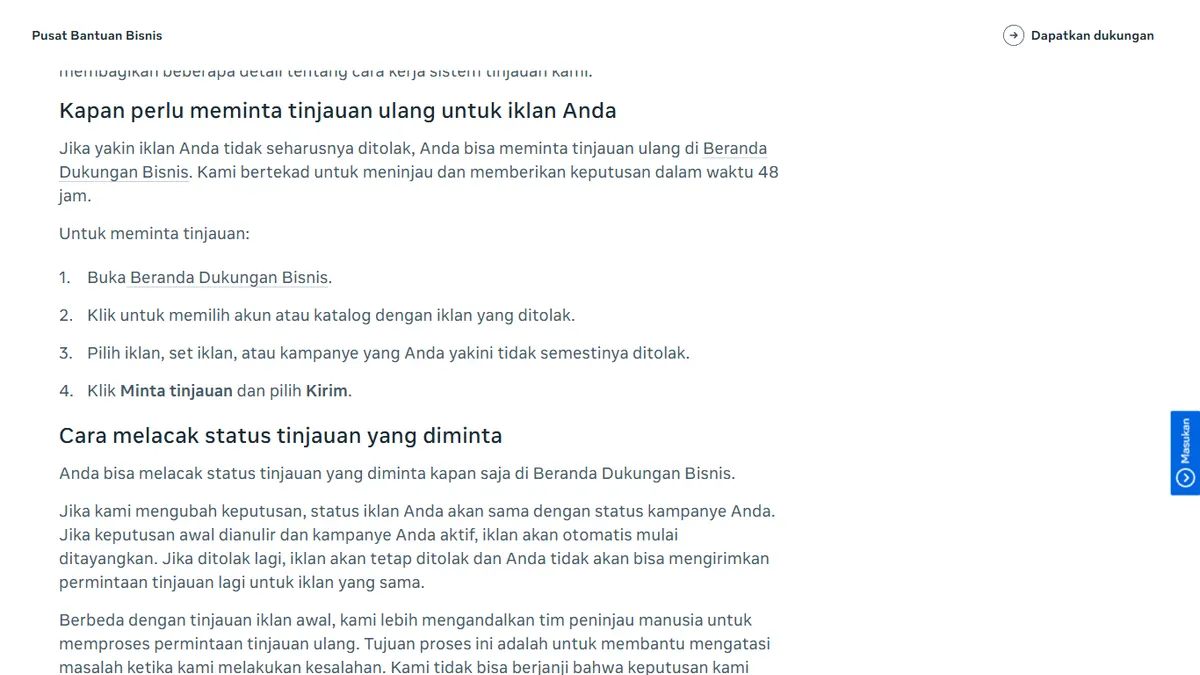
Pusat Bantuan Bisnis Meta: cara meminta tinjauan ulang untuk iklan yang ditolak. Diambil 14 Oktober 2026. Tampilan dan merek milik pemiliknya. Bagian yang ditandai: 1 Target keputusan tinjauan ulang 48 jam, 2 Klik Minta tinjauan.
Sedikit catatan untuk jalur Promosikan. Pusat Bantuan Instagram menyebut postingan yang dipromosikan bisa tampil di Jelajahi, Beranda, kabar Jelajahi, kabar profil, dan Cerita. Pada pilihan audiens, opsi Otomatis membuat Instagram beriklan ke orang yang mirip dengan pengikutmu, menurut Pusat Bantuan Bisnis Meta.
Untuk jalur Ads Manager, jenis pembelian dipilih di level kampanye. Pusat Bantuan Bisnis Meta menyebut sebagian besar pengiklan memakai jenis pembelian Lelang, yang membiarkan sistem Meta mengoptimalkan penayangan secara otomatis. Lalu halaman cara membuat iklan menyebut tiga pilihan penyiapan: buat iklan baru, pakai postingan yang ada, atau pakai mockup dari Creative Hub. Kalau belum siap terbit, kamu bisa menutup alur pembuatan dan pekerjaanmu tersimpan sebagai draf, sesuai halaman menerbitkan iklan.
Cara iklan di Facebook lewat Halaman yang sama
Kalau usahamu juga punya Halaman Facebook, cara iklan di Facebook tidak jauh berbeda dari Instagram. Pusat Bantuan Bisnis Meta menyebut kamu bisa menautkan akun profesional Instagram ke Halaman Facebook, dan iklan yang dibuat dari Halaman bisa muncul di Facebook dan Instagram. Beberapa opsi penempatan dan audiens tersedia di sana, tetapi fitur Advantage+ lengkap hanya ada di Pengelola Iklan. Pengelola Iklan sendiri dipakai untuk membuat dan mengelola kampanye di Instagram dan Facebook, jadi langkah 4 sampai 6 di atas berlaku juga untuk iklan Facebook.
Syaratnya, kamu punya Halaman Facebook dan akses Facebook ke Halaman itu atau akses tugas ke Iklan. Langkah mempromosikan postingan Halaman dari desktop, menurut halaman mempromosikan postingan dari Halaman Facebook:
- Login ke Facebook, klik foto profilmu di kanan atas, lalu beralih ke Halaman usahamu.
- Klik Pusat iklan di sebelah kiri, klik Beriklan, lalu pilih Promosikan konten Facebook.
- Klik Promosikan postingan pada postingan yang ingin dipromosikan.
- Isi detail iklan seperti Sasaran, Audiens, Durasi, Anggaran harian, Penempatan, dan Metode pembayaran, lalu klik Terbitkan.
Postingan yang dipromosikan dari Halaman adalah iklan yang dibuat dari postingan yang sudah ada, dan kinerjanya bisa kamu lihat di tab Pusat Iklan pada Halaman, menurut halaman tentang postingan yang dipromosikan. Sama seperti di Instagram, biaya layanan Apple 30% bisa berlaku bila kamu mempromosikan dari aplikasi Facebook di iPhone atau iPad, jadi lebih hemat bila kamu memakai browser.
Tujuan, audiens, dan anggaran: tiga keputusan yang paling menentukan
Mengisi formulir iklan itu mudah. Yang sulit adalah mengisinya dengan keputusan yang benar. Tiga kolom ini menentukan apakah uangmu dipakai untuk hal yang kamu inginkan.
1. Tujuan. Ads Manager punya enam tujuan iklan: Awareness, Traffic, Interaksi, Prospek, Promosi aplikasi, dan Penjualan, menurut halaman memilih tujuan iklan. Halaman yang sama menyarankan kamu tahu dulu apa yang ingin dicapai sebelum memilih. Salah satu jebakan bagi pemula adalah mengejar suka dan komentar karena ingin "ramai", padahal yang dibutuhkan adalah chat pembeli. Di tabel tujuan Meta, percakapan lewat pesan masuk ke tujuan Interaksi dan Prospek. Lalu di set iklan, halaman membuat iklan dari postingan yang ada menunjukkan kamu memilih lokasi konversi, salah satunya Aplikasi pengiriman pesan. Jadi kalau ingin pesan masuk, pastikan lokasi konversinya pesan, bukan sekadar interaksi postingan.
2. Audiens. Untuk pemula, audiens Otomatis di jalur Promosikan sering jadi titik awal yang wajar karena berangkat dari pengikutmu sendiri. Di Ads Manager, kamu bisa menyusun audiens lebih rinci, termasuk lookalike audience atau retargeting ke pengunjung situs. Jujur saja, mempersempit audiens berlebihan di minggu pertama justru membuatmu sulit membaca hasil.
3. Anggaran. Meta menawarkan anggaran harian dan anggaran sepanjang masa promosi. Halaman tentang anggaran menjelaskan bahwa anggaran harian adalah rata-rata, bukan batas maksimal. Pengeluaran bisa naik sampai 75% di atas anggaran harian pada hari tertentu, tetapi tidak lebih dari 7 kali anggaran harian dalam seminggu. Kalau kamu butuh batas yang pasti, pakai anggaran sepanjang masa promosi.
Kami sengaja tidak menulis angka rupiah di sini, karena biaya iklan bergantung pada lelang, audiens, dan materi. Untuk menghitung berapa anggaran yang masuk akal bagi tokomu, pakai kalkulator anggaran iklan dan ROAS. Masukkan harga produk dan target penjualan, lalu lihat berapa ROAS minimal agar iklanmu tidak rugi.
Saran kami: tulis satu kalimat tujuan sebelum membuka formulir iklan, misalnya "20 chat calon pembeli dalam 7 hari". Kalimat itu memaksa kamu memilih tujuan, audiens, dan durasi yang konsisten. Angka di contoh ini hanya ilustrasi.
Materi iklan untuk Feed, Stories, dan Reels
Gambar persegi memang didukung di Stories, tetapi bisa terlihat kurang pas di layar penuh. Karena itu, siapkan ukuran materi sesuai penempatan. Tabel rasio aspek Meta merekomendasikan rasio 9:16 untuk gambar dan video di Instagram Stories dan Instagram Reels. Untuk Kabar (Feed) Instagram, rasio 4:5 direkomendasikan untuk gambar dan 9:16 untuk video.
Beberapa kebiasaan yang menurut kami membantu pemula:
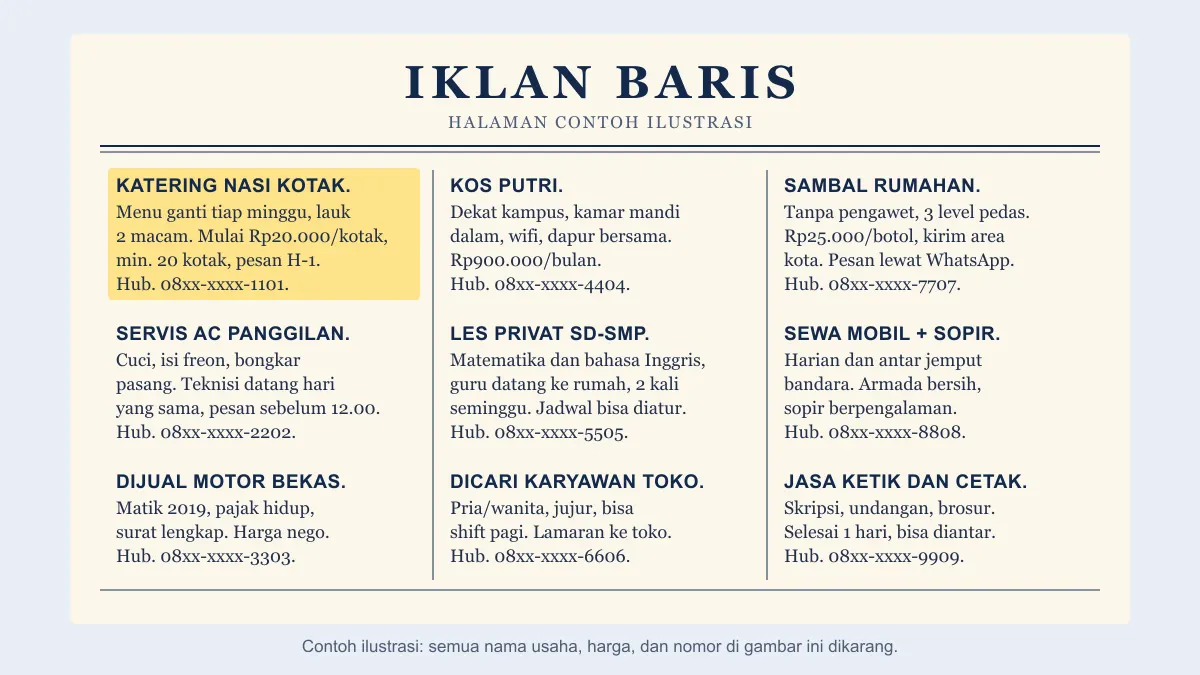
- Satu pesan per iklan. Jangan menumpuk lima promo dalam satu gambar. Pola menyusun pesan iklan yang ringkas bisa kamu pelajari di contoh iklan baris, yang strukturnya sama: judul, manfaat, penawaran, dan ajakan.
- Ajakan yang jelas. Tombol dan teks call to action sebaiknya sejalan dengan tujuan. Kalau tujuannya pesan, ajak orang mengirim pesan, bukan "kunjungi situs".
- Teks yang jujur. Hindari klaim berlebihan tanpa bukti. Selain melanggar kebijakan, klaim seperti itu jarang membuat orang percaya. Kalau butuh panduan menulis, baca dasar copywriting.
- Halaman tujuan yang cocok. Kalau iklan mengarah ke situs, pastikan produk di iklan sama dengan produk di halaman tujuan. Seluk-beluk halaman tujuan dibahas di artikel landing page.
Kalau kamu masih bingung mau mengiklankan konten apa, mulailah dari postingan organik yang sudah terbukti disukai pengikutmu. Pusat Bantuan Bisnis Meta juga menyarankan membangun audiens organik dan rutin membagikan foto dan video sebelum beriklan. Cara menumbuhkan pengikut tanpa membeli followers kami bahas di panduan menambah followers Instagram gratis.
Daftar periksa supaya iklanmu tidak ditolak
Setiap iklan ditinjau terhadap Standar Periklanan Meta sebelum tayang. Proses ini memeriksa gambar, video, teks, informasi penargetan, dan halaman tujuan, menurut pendahuluan Standar Periklanan Meta. Dari daftar kebijakan itu, berikut hal yang paling relevan untuk UMKM yang berjualan online:
- Jangan menyebut atau menyiratkan atribut pribadi pembaca. Standar Periklanan melarang iklan yang menyatakan atau menyiratkan atribut pribadi, termasuk kesehatan fisik, usia, dan status keuangan. Contoh kalimat yang berisiko: "Kamu gemuk? Coba teh ini". Ganti dengan menjelaskan produkmu.
- Produk kesehatan, diet, dan kosmetik wajib menargetkan usia 18 tahun ke atas. Aturan ini tertulis jelas di bagian Kesehatan dan Kesejahteraan.
- Tidak menjual barang tiruan. Iklan tidak boleh mempromosikan produk palsu yang meniru merek dagang atau ciri khas produk lain.
- Semua komponen relevan dengan yang dijual. Produk dan layanan di iklan harus sesuai dengan yang ada di halaman tujuan.
- Tidak menipu atau menyesatkan. Penawaran yang menggunakan praktik menipu untuk mendapatkan uang atau data pribadi dilarang.
Kalau iklanmu tetap ditolak, jangan buru-buru menghapusnya. Pusat Bantuan Bisnis Meta menjelaskan kamu bisa mengedit iklan lalu iklan ditinjau ulang otomatis, membuat iklan baru, atau meminta tinjauan ulang di Beranda Dukungan Bisnis, yang keputusannya Meta targetkan dalam 48 jam. Menghapus iklan yang ditolak bisa membuatmu kehilangan kesempatan meminta tinjauan ulang.
Satu hal lagi yang perlu kamu tahu: mengedit penargetan, materi iklan, optimasi, atau peristiwa penagihan memicu tinjauan baru, sedangkan mengubah anggaran atau jadwal tidak, menurut halaman iklan yang sedang ditinjau. Jadi kalau iklanmu sedang berjalan baik dan kamu hanya ingin menambah jangkauan, ubah anggarannya, bukan gambarnya, supaya tidak memicu tinjauan baru.
Setelah iklan tayang: apa yang perlu dipantau
Iklan yang sudah tayang bukan berarti pekerjaanmu selesai. Untuk jalur Promosikan, notifikasi status iklan muncul di Beranda Aktivitas dan insight bisa dilihat di bagian Fitur iklan, menurut Pusat Bantuan Bisnis Meta. Untuk jalur Ads Manager, status iklan terlihat di kolom penayangan: sedang ditinjau, aktif, atau ditolak.
Angka pertama yang kami sarankan dipantau adalah angka yang sesuai tujuanmu. Kalau tujuannya pesan, hitung berapa chat yang masuk dan berapa yang jadi pembeli. Kalau tujuannya kunjungan situs, pasang tag UTM pada tautan supaya kunjungan dari iklan terpisah di laporan analitikmu. Kalau kamu punya situs sendiri, Meta Pixel membantu mengukur tindakan pengunjung seperti menambah ke keranjang dan membeli. Untuk memahami biaya per seribu tayangan, lihat definisi CPM.
Perlu diingat, tidak ada pengaturan yang menjamin penjualan. Hasil iklan bergantung pada produk, harga, materi, dan persaingan di lelang. Cara paling aman adalah menguji kecil, membaca hasil, lalu memperbaiki satu hal dalam satu waktu.
Kalau kamu sedang menimbang apakah iklan Meta atau Google yang lebih cocok untuk usahamu, artikel perbedaan Facebook Ads dan Google Ads di blog Creativism membandingkan keduanya. Untuk istilah lain yang muncul di dashboard iklan, buka pilar Iklan Berbayar atau tanyakan langsung lewat asisten tanya jawab.
Pertanyaan yang sering diajukan
Apakah harus punya akun Facebook untuk iklan di Instagram?
Tidak selalu. Pusat Bantuan Bisnis Meta menyebut kamu tidak memerlukan akun Facebook bila hanya ingin mempromosikan postingan dari akun profesional Instagram untuk pertama kalinya, tetapi beberapa fitur dan pengaturan akun iklan tidak bisa kamu akses. Untuk Pengelola Iklan Meta, kamu perlu akun iklan, Halaman Facebook (atau peran di Halaman), dan metode pembayaran.
Berapa lama iklan Instagram ditinjau?
Untuk promosi dari Instagram, Pusat Bantuan Bisnis Meta menyebut sebagian besar iklan ditinjau dan mulai dijalankan dalam waktu satu jam. Untuk iklan secara umum, Meta menyebut sebagian besar iklan ditinjau dalam 24 jam, kadang lebih lama, dan iklan bisa ditinjau ulang setelah tayang.
Apa beda Promosikan dan iklan dari Ads Manager?
Promosikan mengubah postingan yang sudah ada menjadi iklan dengan opsi yang lebih sedikit; bila dibuat dari aplikasi, penempatannya diatur otomatis dan audiensnya bisa Otomatis (mirip pengikutmu) atau kamu atur sendiri. Ads Manager memberi tujuan seperti prospek, promosi aplikasi, dan penjualan, penargetan yang lebih terperinci, pilihan penempatan, format seperti carousel, dan metrik kinerja kampanye.
Kenapa promosi dari iPhone lebih mahal?
Saat kamu menambah dana tersedia lewat aplikasi Instagram di iOS, pembayaran ditagih lewat Apple App Store dan biaya layanan Apple sebesar 30 persen bisa berlaku di sebagian besar wilayah. Meta menyarankan promosi lewat instagram.com, Meta Business Suite, atau Pengelola Iklan untuk menghindari biaya itu.
Bisa bayar iklan Instagram pakai GoPay atau OVO?
Bisa untuk akun iklan berjenis dana tersedia (prabayar) dengan mata uang rupiah. Pusat Bantuan Bisnis Meta mencantumkan GoPay, OVO, Flip, dan Transfer Bank Doku untuk Indonesia, dengan catatan negara dan mata uang akun iklan harus sesuai dengan metode pembayarannya.
Berapa biaya iklan di Instagram?
Biayanya kamu tentukan sendiri lewat anggaran. Di Pengelola Iklan Meta ada anggaran harian dan anggaran sepanjang masa promosi; anggaran harian adalah rata-rata, jadi pengeluaran pada hari tertentu bisa naik sampai 75 persen di atasnya, tetapi dalam satu minggu kalender tidak lebih dari 7 kali anggaran harian. Meta tidak menyebut tarif tetap, karena biaya ditentukan lelang. Untuk simulasi, pakai kalkulator anggaran iklan dan ROAS di Belajar Marketing.
Iklan saya ditolak, apakah akun langsung diblokir?
Belum tentu. Kamu bisa mengedit iklan lalu iklan ditinjau lagi, membuat iklan baru, atau meminta tinjauan ulang yang menurut Meta ditargetkan diputuskan dalam 48 jam. Namun Meta juga menulis bahwa mengedit atau menghapus iklan yang ditolak tidak menghapus pelanggaran dari akunmu, pelanggaran yang serius atau berulang bisa membatasi kemampuan beriklan, dan menghapus iklan yang ditolak bisa menghilangkan kesempatan meminta tinjauan ulang.
Sumber
- Cara beriklan di Instagram Pusat Bantuan Bisnis Meta (facebook.com), diakses
- Mulai mempromosikan konten di Instagram Pusat Bantuan Bisnis Meta (facebook.com), diakses
- Membuat iklan dari Instagram Pusat Bantuan Bisnis Meta (facebook.com), diakses
- Mempromosikan postingan di Instagram Pusat Bantuan Instagram (help.instagram.com), diakses
- Memecahkan masalah saat mempromosikan konten atau mengelola iklan di Instagram Pusat Bantuan Instagram (help.instagram.com), diakses
- Mempromosikan iklan di Instagram dengan opsi Akun Iklan Meta Pusat Bantuan Instagram (help.instagram.com), diakses
- Menghindari biaya layanan Apple dengan mempromosikan di instagram.com Pusat Bantuan Instagram (help.instagram.com), diakses
- Perbedaan antara postingan yang dipromosikan dan iklan Meta Pusat Bantuan Bisnis Meta (facebook.com), diakses
- Cara membuat akun iklan di Pengelola Iklan Meta Pusat Bantuan Bisnis Meta (facebook.com), diakses
- Apa itu level iklan di Pengelola Iklan Meta? Pusat Bantuan Bisnis Meta (facebook.com), diakses
- How do I create a campaign in Meta Ads Manager? Pusat Bantuan Bisnis Meta (facebook.com), diakses
- How do I create an ad in Meta Ads Manager? Pusat Bantuan Bisnis Meta (facebook.com), diakses
- How do I publish an ad in Meta Ads Manager? Pusat Bantuan Bisnis Meta (facebook.com), diakses
- Membuat iklan dari postingan yang ada di Pengelola Iklan Meta Pusat Bantuan Bisnis Meta (facebook.com), diakses
- Memilih tujuan iklan Pengelola Iklan Meta Pusat Bantuan Bisnis Meta (facebook.com), diakses
- Tentang anggaran Pusat Bantuan Bisnis Meta (facebook.com), diakses
- Metode pembayaran yang diterima untuk membayar iklan yang menggunakan dana tersedia Pusat Bantuan Bisnis Meta (facebook.com), diakses
- Rasio aspek yang didukung berdasarkan penempatan di Pengelola Iklan Meta Pusat Bantuan Bisnis Meta (facebook.com), diakses
- Tentang iklan yang sedang ditinjau Pusat Bantuan Bisnis Meta (facebook.com), diakses
- Cara memecahkan masalah iklan yang ditolak Pusat Bantuan Bisnis Meta (facebook.com), diakses
- Mempromosikan postingan dari Halaman Facebook Anda Pusat Bantuan Bisnis Meta (facebook.com), diakses
- Tentang postingan yang dipromosikan Pusat Bantuan Bisnis Meta (facebook.com), diakses
- Pendahuluan Standar Periklanan Pusat Transparansi Meta (transparency.meta.com), diakses
- Pelajari tentang Meta Pixel Pusat Bantuan Bisnis Meta (facebook.com), diakses